 Procell Repair
Agregar un producto al inventario
Escanea un SKU y el sistema llena el resto desde el catálogo de partes — marca, modelo, tipo y costo. Esta es la forma más rápida.
-
Abre Ingresar artículo
Ve a Inventario y toca + Ingresar artículo.
-
Escanea o escribe el SKU
Escanea el SKU del distribuidor (o escríbelo). El sistema lo encuentra en el catálogo en vivo y llena por ti la marca, modelo, tipo, imagen y costo.
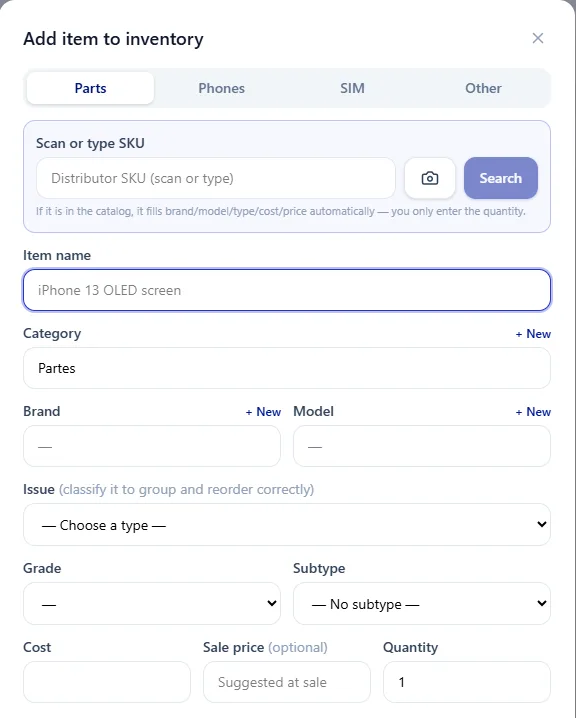
Escanea el SKU y los campos se llenan solos. ¿Sin SKU? Llena marca, modelo y problema a mano — el campo Modelo tiene búsqueda, solo escribe para filtrar. -
Elige la categoría
Elige qué es: Parte, Accesorio, Teléfono (por IMEI) o SIM (por ICCID).
-
Fija el costo y la cantidad
Las partes guardan el costo — el sistema sugiere el precio de venta con tu margen. Escribe cuántas unidades agregas a esta tienda.
-
Guarda
Guarda, y el producto queda en stock. Aparecerá cuando elijas partes para una reparación que coincida.
-
Un producto no aparece al cobrarlo
Nueva venta y la vista Con stock del Inventario solo muestran productos con stock. Uno en 0 (una garantía que vendes, por ejemplo) está en Agotados: toca Reabastecer ahí para sumarle unidades.
-
Las garantías de reparación van aparte
Las garantías que pones en las reparaciones no son productos: se configuran en Reparaciones › engranaje › Configuración de reparaciones › Garantías. Cada una tiene un nombre, una sola duración en días y una nota para el cliente.
Procell POS lleva tus reparaciones, ventas, inventario y el portal del cliente. Sin tarjeta para empezar — gratis hasta 15 transacciones al mes.