 Procell Repair
Importar una orden de compra de MobileSentrix
¿Ordenaste partes en MobileSentrix? Conecta tu cuenta y trae la orden completa a tu inventario de una vez — con marca, modelo, tipo y costo ya emparejados.
Conecta tu cuenta de MobileSentrix
Ve a Integraciones → MobileSentrix y entra tus llaves de API para conectar. Cada taller usa su propia cuenta de MobileSentrix para ordenar.
¿De dónde salen las llaves? Son las credenciales de la API REST de tu propia cuenta de MobileSentrix.Abre Importar orden de MobileSentrix
Desde Inventario, abre Importar orden MobileSentrix.
Elige la orden de compra
Aparecen tus órdenes recientes de MobileSentrix. Elige la que recibiste.
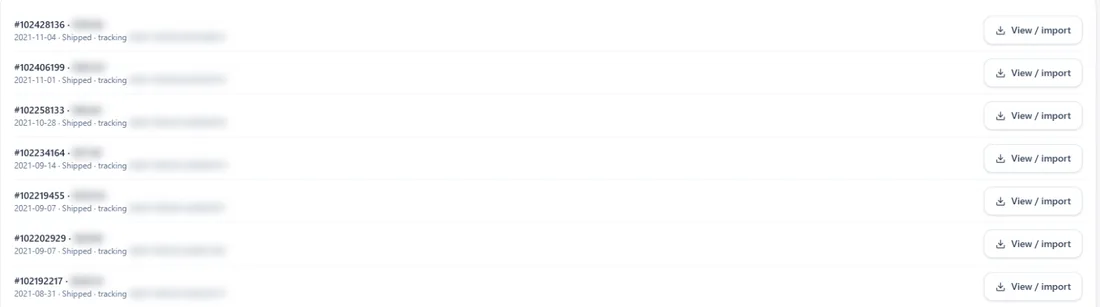
Tus órdenes recientes, listas para importar. Revisa los artículos
Cada línea se empareja con tu catálogo — marca, modelo, tipo y costo. Corrige lo que haga falta antes de importar.
Importa al inventario
Toca Importar y cada parte queda en stock en tu tienda — sin teclear, sin duplicados.
Procell POS lleva tus reparaciones, ventas, inventario y el portal del cliente. Sin tarjeta para empezar — gratis hasta 15 transacciones al mes.